Руководство пользователя ПО «Loyalhub»
Как работать с панелью администратора: создавать меню, смотреть заказы и отзывы, настраивать бонусы и уведомления, публиковать новости и акции, работать с гостями.
Скачать оригинал в PDF · 2,1 МБ1. О ПО «Loyalhub»
Программное обеспечение «Loyalhub» (далее «Loyalhub») включает в себя программные модули (решения), которые помогут увеличить повторные визиты постоянных гостей и привлечь новых в ваше заведение.
Брендированное мобильное приложение
Собственное мобильное приложение позволит вашим гостям изучать меню, оформлять доставку или самовывоз, получать уведомления, пользоваться бонусной системой и оставлять отзывы о работе заведения. Все данные о гостях и их заказах вы получите прямо в свою учётную систему — iiko, которая полностью совместима с решениями от «Loyalhub».
Брендированный сайт
Брендированный сайт полностью повторит весь функционал мобильного приложения, что поможет вам расширить своё онлайн-присутствие и позволит гостям, ищущим информацию в интернете, легко найти вас и оформить заказ.
CRM
Единый инструмент для работы с вашими гостями и управления вашим продуктом. Собирайте всю информацию, полученную от всех инструментов в «Loyalhub», и управляйте бизнес-процессами вашего заведения в одном месте.
Платёжный сервис
Лёгкая интеграция с нашим платёжным партнёром позволит вам принимать платежи через мобильное приложение с помощью СБП, онлайн-оплаты и сохранённых карт.
Сервис уведомлений СМС и PUSH
Собственный сервис для отправки СМС-сообщений при регистрации гостей позволит вам рассылать смс-уведомления, не тратя время на регистрацию имени провайдера и заключение дополнительных договоров с телефонными провайдерами. Стоимость одной СМС — 4 рубля.
Тейбл-тенты
Интерактивные решения, с помощью которых гости заведения могут ознакомиться с меню, оформить заказ прямо со своего стола и узнать больше о новостях и акциях вашего заведения.
Wallet
Сервис для создания карты лояльности вашего заведения. Карта будет храниться в цифровом картхолдере на телефоне вашего гостя. Так вы сможете отказаться от пластиковых карт и сделать первый шаг навстречу увеличению лояльности ваших гостей.
QR-меню
Упрощённый способ формирования заказов. Разместите QR-код на столе, и гость сформирует заказ без очереди. Решение подойдёт как для больших ресторанов (гость сможет сформировать заказ без официанта), так и для маленьких заведений с большой проходимостью (QR-меню поможет сократить очередь и обслужить больше гостей).
Telegram-бот
Решение, которое подойдёт для активных пользователей Telegram. В боте собран весь функционал мобильного приложения: гость может изучить меню и оформить заказ, познакомиться с акциями и новостями заведения, накопить и списать бонусы, а также получать уведомления напрямую в Telegram.
Отзывы
Улучшите опыт взаимодействия с гостями, получайте обратную связь, работайте с отзывами и формируйте рейтинг ваших точек благодаря отзывам.
2. Меню
Как создать меню?
Чтобы создать меню, перейдите в раздел «Меню» на панели администратора, нажмите на кнопку «+ Создать». Вам откроется форма для создания меню. Введите в ней название меню (оно будет доступно только вам), выберите заведение, в котором будет доступно то меню, и описание (оно также будет доступно только вам).
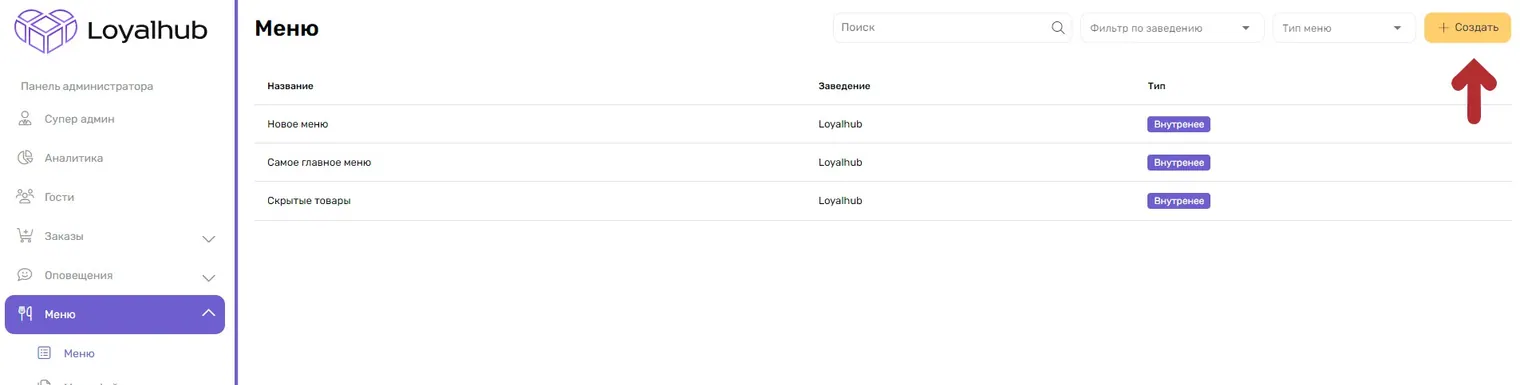
После этого вы перейдёте на страницу созданного меню.
Как добавить блюда в меню?
Создание категорий
Чтобы добавить блюда в меню, перейдите в раздел «Меню» на панели администратора. Создайте новое меню или выберите необходимое вам меню из списка доступных меню на данной странице.
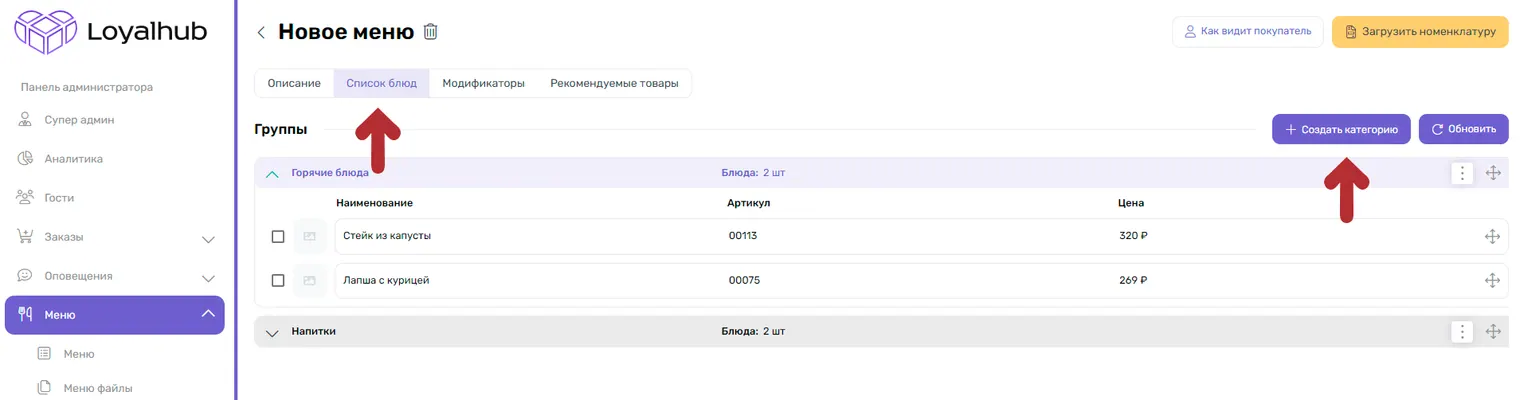
После того как вы выберете меню для добавления позиций, вам откроется страница с доступными для редактирования вкладками. Выберите вкладку «Список блюд». Нажмите на кнопку «+ Создать категорию». Вам откроется форма для создания категории меню. Введите в ней название категории (горячие блюда, закуски, десерты и т. д.). Выберите вид отображения блюда в меню (строка или карточка), добавьте описание (оно будет доступно только вам). Категории позволяют вам определить структуру внутри вашего меню.
Добавление позиций
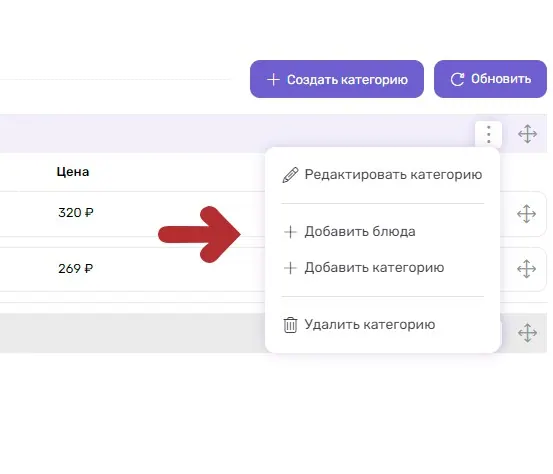
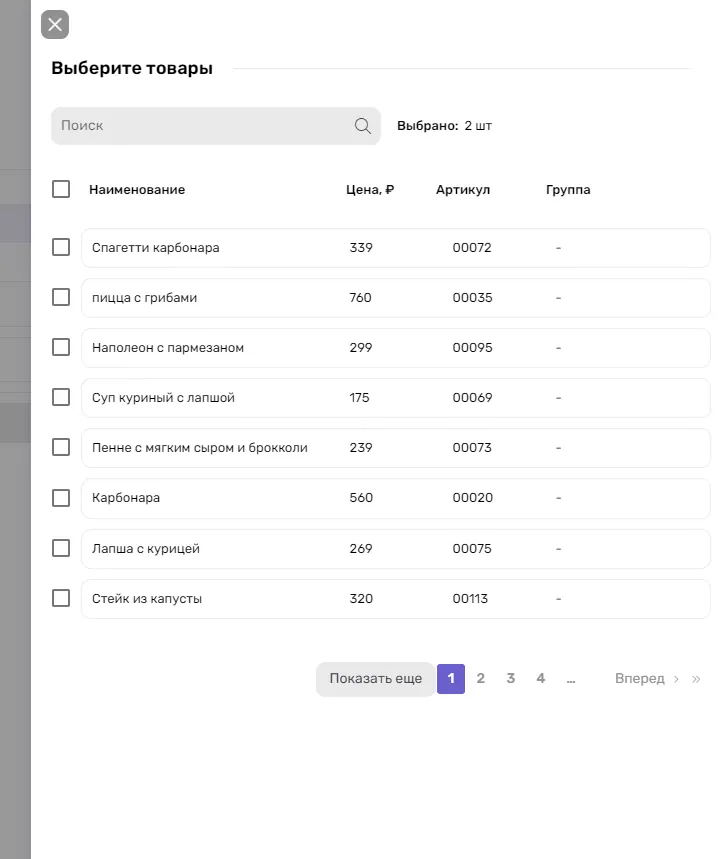
После создания категорий нажмите на кнопку «Загрузить номенклатуру». Это необходимо для того, чтобы данные из iiko подгрузились в нашу учётную систему. Затем нажмите на кнопку «Обновить». После обновления вы сможете начать наполнять категории блюдами внутри панели администратора. Как это сделать: выберите категорию, нажмите на три точки и выберите из выпадающего списка пункт «+ Добавить блюда». Вам откроется список позиций, подгруженных из вашей учётной системы. Отметьте галочками те позиции, которые вы хотите добавить в данную категорию, и нажмите на кнопку «+ Добавить». Блюдо будет добавлено в соответствующую категорию.
Как удалить блюдо из меню?
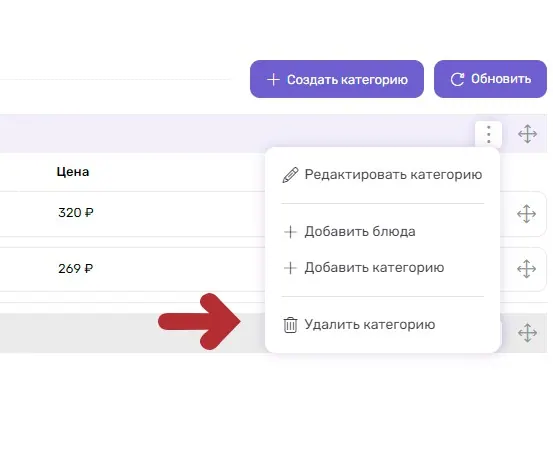
Чтобы удалить блюдо из меню, зайдите в раздел «Меню» на панели администратора. Перейдите во вкладку «Список блюд», выберите категорию, из которой вы хотите удалить блюдо, нажмите на блюдо, которое хотите исключить. Нажмите на иконку корзины в верхнем правом углу. Блюдо будет удалено из соответствующей категории.
Что такое модификаторы?
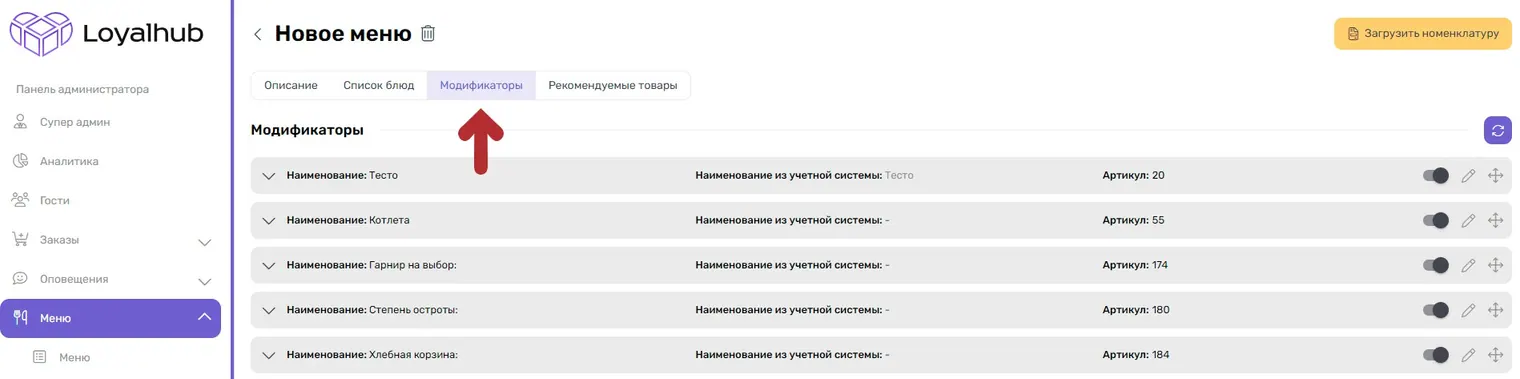
Модификаторы — это позиции, которые гость сможет добавлять к заказу. Модификаторы станут доступными после того, как вы загрузите номенклатуру (см. «Как добавить блюда в меню?»). Чтобы увидеть их в системе, зайдите в раздел «Меню», перейдите во вкладку «Модификаторы» и нажмите на кнопку «Обновить». Вы увидите, как в разделе сформируется список модификаторов, подгруженных из данных iiko. Работая в панели администратора, вы можете сортировать модификаторы, менять их название и отображение.
Как работает фильтр по названию?
Если у вас несколько заведений и есть определённый перечень меню, то вы можете выбрать нужное вам заведение и получить актуальный список блюд по этому заведению.
Можно ли создать несколько меню в одном заведении?
Вы можете создать несколько меню в одном заведении, но работать только с одним выбранным меню. Например, вы можете запустить усечённое меню, пока готовите к запуску основное.
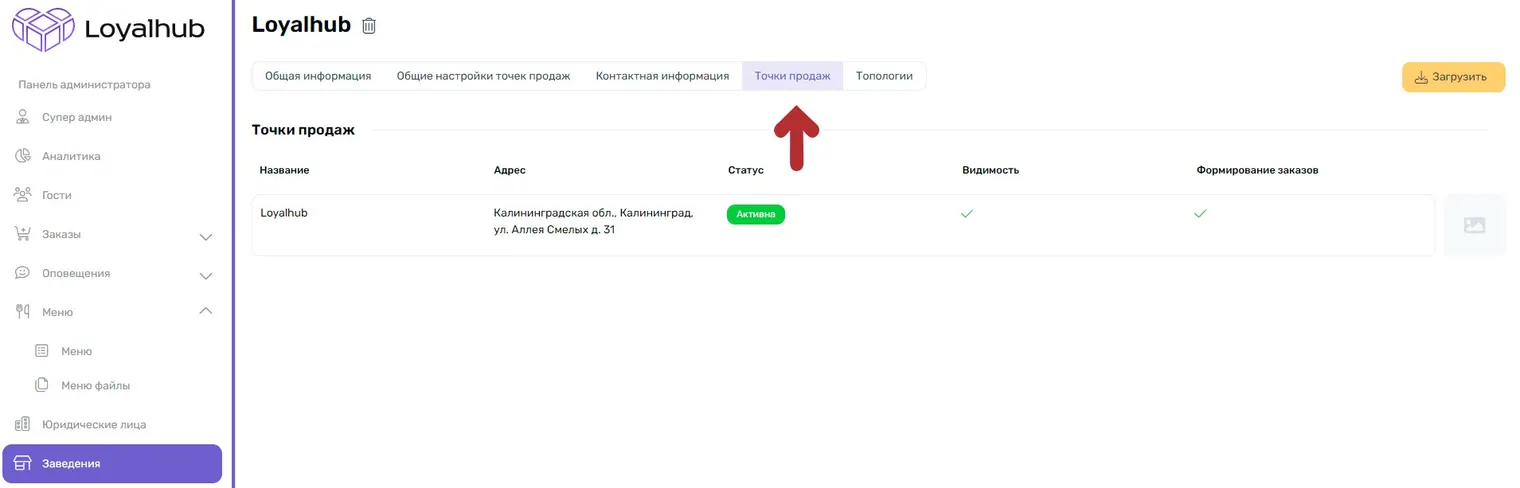
Как выбрать меню, с которым работать, в случае если вы загрузили несколько вариантов меню: на панели администратора зайдите в раздел «Заведения». Нажмите на ваше заведение, перейдите во вкладку «Точки продаж» на верхней панели, выберите точку, в которой хотите установить меню, во вкладке «Общие настройки» и выберите меню из выпадающего списка.
Как настроить рекомендуемые товары?
Настройте рекомендации, которые будут доступны на стадии оформления заказа в корзине при определённом выборе блюд.
Этот функционал поможет вам увеличить средний чек без дополнительных затрат на скидки и маркетинг.
Для того чтобы настроить рекомендации, перейдите в раздел «Меню» на панели администратора. Выберите меню, внутри которого вы будете создавать рекомендации к заказу. Перейдите в раздел «Рекомендуемые товары». Нажмите на кнопку «Создать» и создайте правило рекомендации.
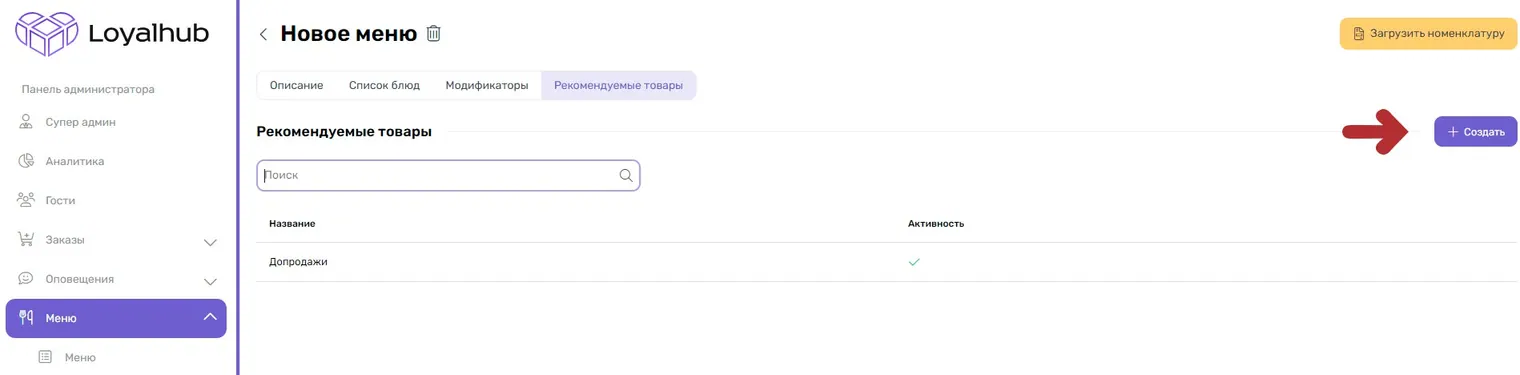
Вы перейдёте на вкладку, внутри которой необходимо будет указать:
- название правила;
- группу меню или отдельное блюдо, для которых нам необходимо будет выбрать рекомендации;
- сами рекомендованные товары, которые увидят гости.
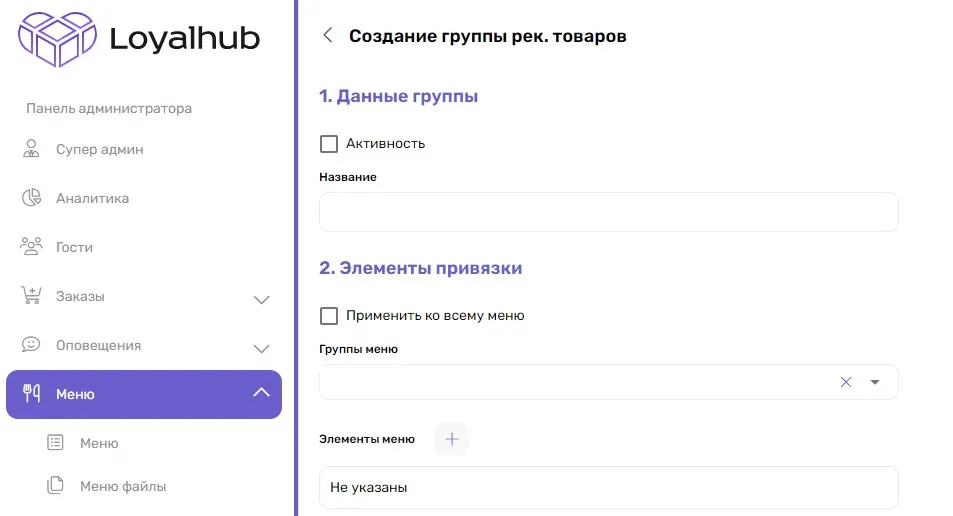
Нажмите на кнопку «Сохранить», и рекомендация появится в вашем приложении!
Что такое «Меню файлы»?
Вы можете загрузить в систему меню в виде PDF. Для этого перейдите в раздел «Меню» на панели администратора, в нём перейдите в раздел «Меню файлы». Нажмите на кнопку «+ Создать». Вы перейдёте на страницу, где необходимо будет ввести заголовок, описание, выбрать заведение, к которому вы подгружаете меню, а также загрузить сам файл, который вы будете использовать.
3. Заказы
Как посмотреть информацию о заказах?
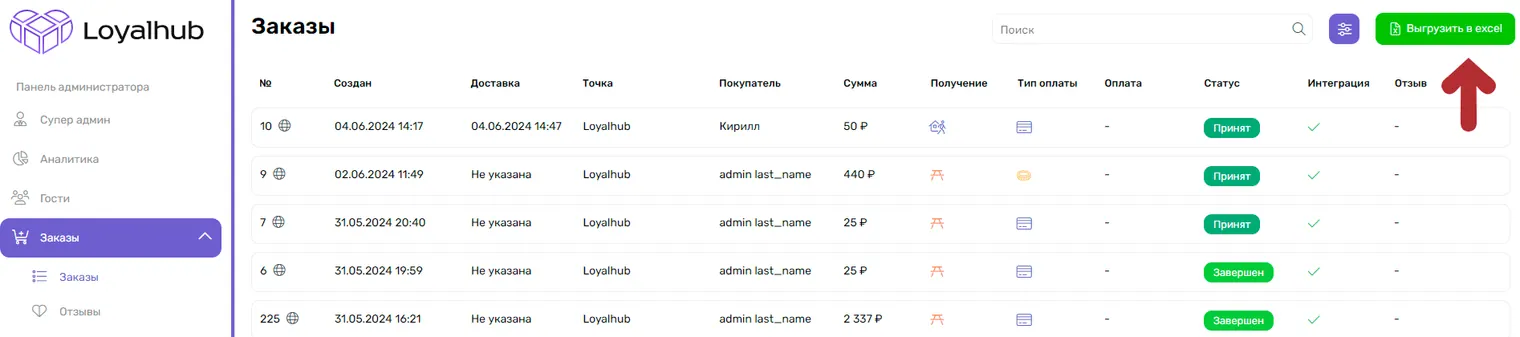
Для того чтобы посмотреть на заказы, совершённые онлайн, перейдите в раздел «Заказы» на панели администратора. Выберите подпункт «Заказы». Вы увидите информацию по всем заказам в сводной таблице.
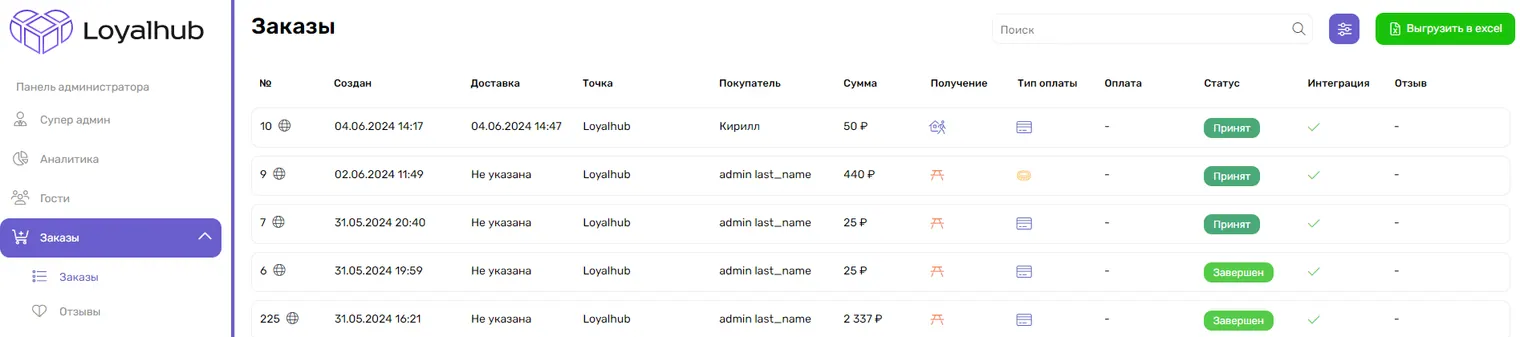
Столбцы таблицы:
| Столбец | Что показывает |
|---|---|
| № | Номер заказа и с какого типа устройства был оформлен заказ. Если номер не проставлен, значит заказ не был синхронизирован и номер из iiko не был присвоен. |
| Создан | Дата создания заказа. |
| Доставка | Время доставки, которое выбрал пользователь. Если время не указано, значит пользователь выбрал «как можно скорее». |
| Точка | Торговая точка, которую выбрал гость. |
| Покупатель | Имя покупателя, оформившего заказ. |
| Сумма | Сумма, на которую был оформлен заказ. |
| Получение | Способ получения заказа, выбранный гостем. На выбор три способа оформления заказа: с собой, в стол, доставка. |
| Тип оплаты | Выбранный гостем тип оплаты: онлайн, на месте картой или наличными, курьеру картой или наличными, бонусная оплата, оплата позже. |
| Оплата | Статус онлайн-оплаты. Если её нет, значит гость выбрал тип оплаты «наличными» или оплата ещё не прошла. |
| Статус | Текущий статус заказа: создан, принят, проверен, готовится, завершён. |
| Интеграция | Показывает, выгружена ли информация по заказу в учётную систему. |
| Отзыв | Отзыв на заказ, оставленный гостем. Информация будет отображаться только в системе и предназначена для улучшения сервиса внутри заведения. |
Чтобы узнать более подробную информацию по интересующему вас заказу, нажмите на нужный вам заказ в таблице и перейдите во вкладку заказа. Там вы сможете найти детали заказа, в том числе блюда, заказанные гостем, а также количество начисленных и списанных бонусов с этого заказа.
Как посмотреть отзывы на заказы?
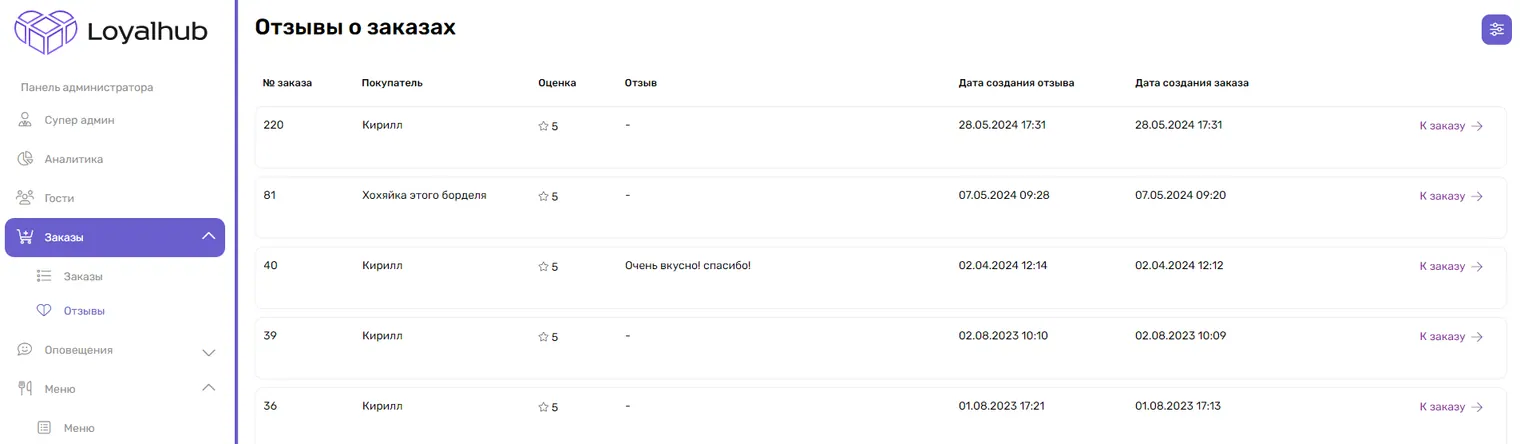
Для того чтобы посмотреть на отзывы к заказам, перейдите в раздел «Заказы» на панели администратора. Выберите подпункт «Отзывы». Вы увидите таблицу с перечнем всех заказов, на которые гости оставили отзыв. В частности, вы увидите номер заказа, имя покупателя, оценку, текст отзыва и дату заказа. Чтобы узнать подробные детали заказа, к которому был оставлен отзыв, нажмите на кнопку «К заказу» и перейдите на страницу заказа, где будет описана полная информация по заказу.
Как выгрузить данные о заказах
Вы можете выгрузить данные по заказам в формате таблиц Excel.
Для этого зайдите в раздел «Заказы» в панели администратора. Выберите подраздел «Заказы». Нажмите на кнопку «Выгрузить в Excel» в правом верхнем углу экрана. Во всплывающем окне выберите период, за который вы хотите собрать данные. Нажмите на кнопку «Выгрузить».
4. Настройки приложения
Как настроить PUSH-уведомления?
Чтобы настроить PUSH-уведомления, перейдите в раздел «Настройки приложения» на панели администратора. Выберите вкладку «Работа с пользователями», в ней выберите вкладку «PUSH-уведомления».
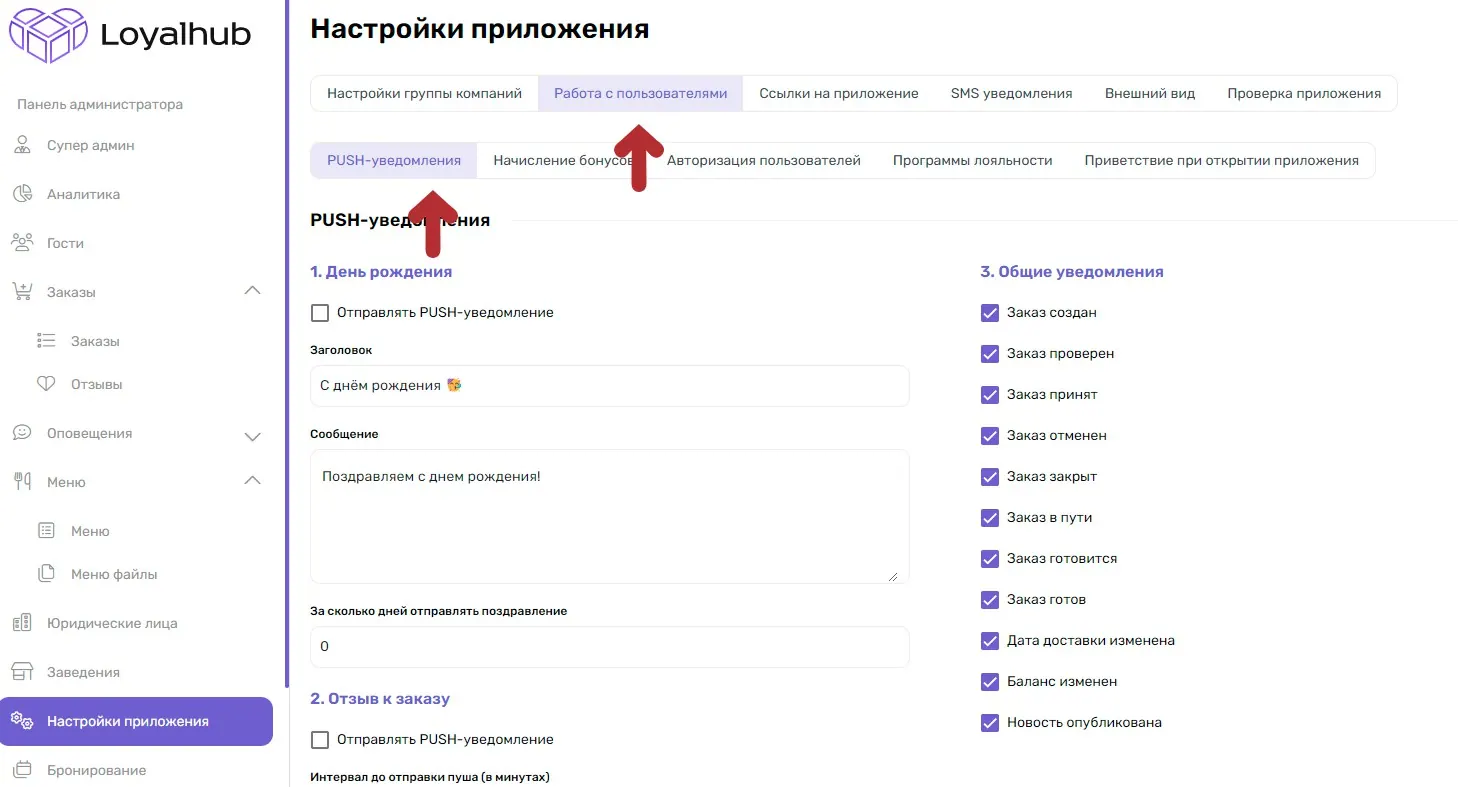
В этом разделе вы можете настроить PUSH-уведомления ко дню рождения гостей и PUSH-уведомления с предложением оставить отзыв к заказу. Также в этом разделе можно включить или отключить стандартные PUSH-уведомления в системе.
PUSH-уведомления ко дню рождения
Чтобы настроить PUSH-уведомления ко дню рождения гостя, перейдите в раздел «Настройки приложения» на панели администратора. Выберите вкладку «Работа с пользователями», в ней выберите вкладку «PUSH-уведомления». В блоке «День рождения» введите заголовок уведомления и текст сообщения. Также в этом блоке вы можете отметить количество дней, которые нужно учитывать, чтобы отправить уведомления заранее.
Если вы хотите включить отправку таких уведомлений гостям, не забудьте поставить галочку в строке «Отправлять PUSH-уведомления».
PUSH-уведомления с просьбой оставить отзыв
Чтобы настроить PUSH-уведомления с просьбой оставить отзыв, перейдите в раздел «Настройки приложения» на панели администратора. Выберите вкладку «Работа с пользователями», в ней выберите вкладку «PUSH-уведомления». В блоке «Отзыв к заказу» введите заголовок уведомления и текст сообщения. Также в этом блоке вам необходимо отметить временной интервал от получения заказа до отправки гостю уведомления с просьбой оставить отзыв.
Как настроить начисление бонусов?
Чтобы настроить начисление бонусов, перейдите в раздел «Настройки приложения» на панели администратора. Выберите вкладку «Работа с пользователями», в ней выберите вкладку «Настройка бонусов».
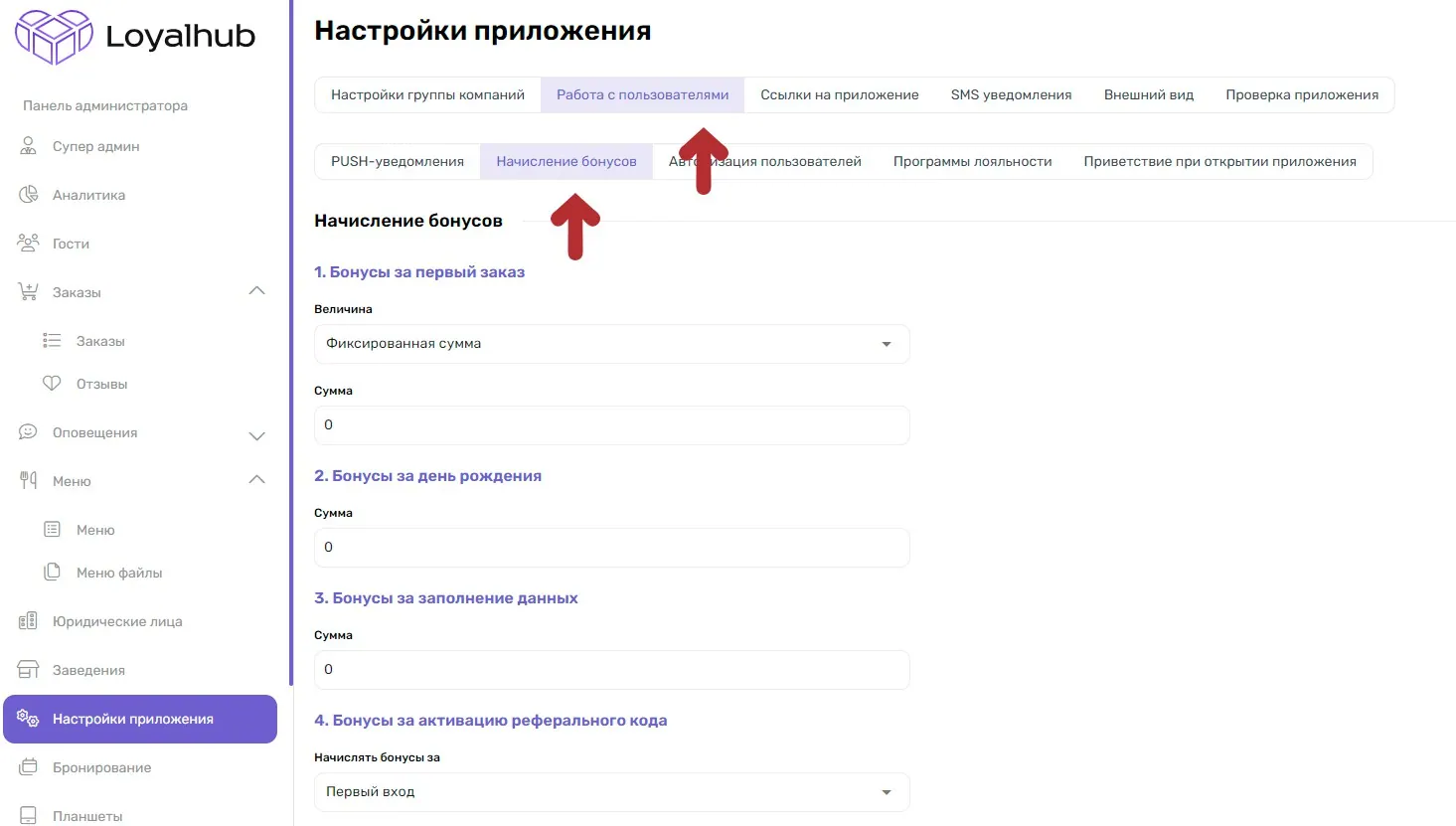
Бонусы за первый заказ
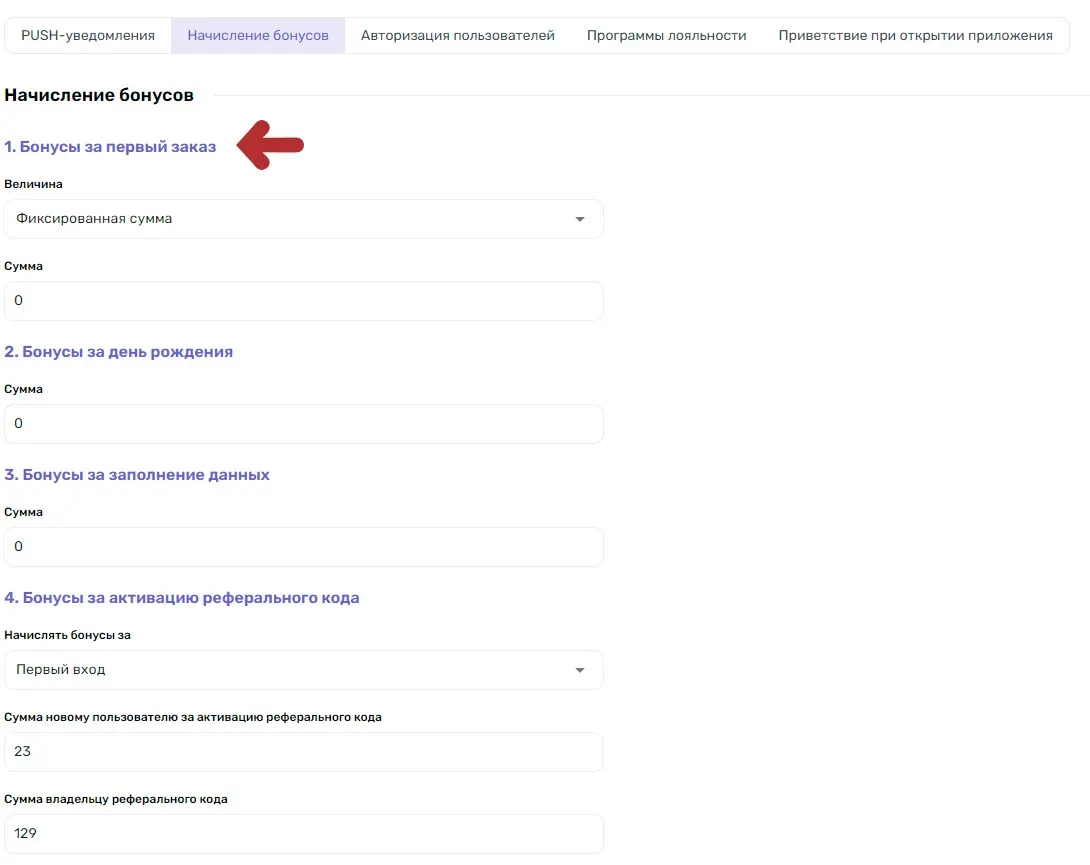
Чтобы настроить бонусы за первый заказ, перейдите в раздел «Настройки приложения» на панели администратора. Выберите вкладку «Работа с пользователями», в ней выберите вкладку «Настройка бонусов». Выберите блок «Бонусы за первый заказ». В строке «Величина» выберите механику начисления бонусов из выпадающего списка: процент, фиксированная сумма или сумма заказа. В строке ниже вам необходимо отметить количественный показатель. Если вы выберете фиксированную сумму или сумму заказа, строка ниже будет называться «Сумма», и в ней вам необходимо будет ввести сумму, которая будет начислена гостю в качестве бонусов за первый заказ. Если вы выбираете процент, то строка ниже будет называться «Процент», и вам необходимо будет ввести процент от первого заказа, который будет начислен гостю в качестве бонусов за первый заказ.
Бонусы на день рождения
Чтобы настроить бонусы на день рождения, перейдите в раздел «Настройки приложения» на панели администратора. Выберите вкладку «Работа с пользователями», в ней выберите вкладку «Настройка бонусов». Выберите блок «Бонусы за день рождения». Введите в строке «Сумма» количество бонусов, которые будет получать гость на свой день рождения. Вы также можете настроить PUSH-уведомления с поздравлением гостя и оповещением о начислении бонусов.
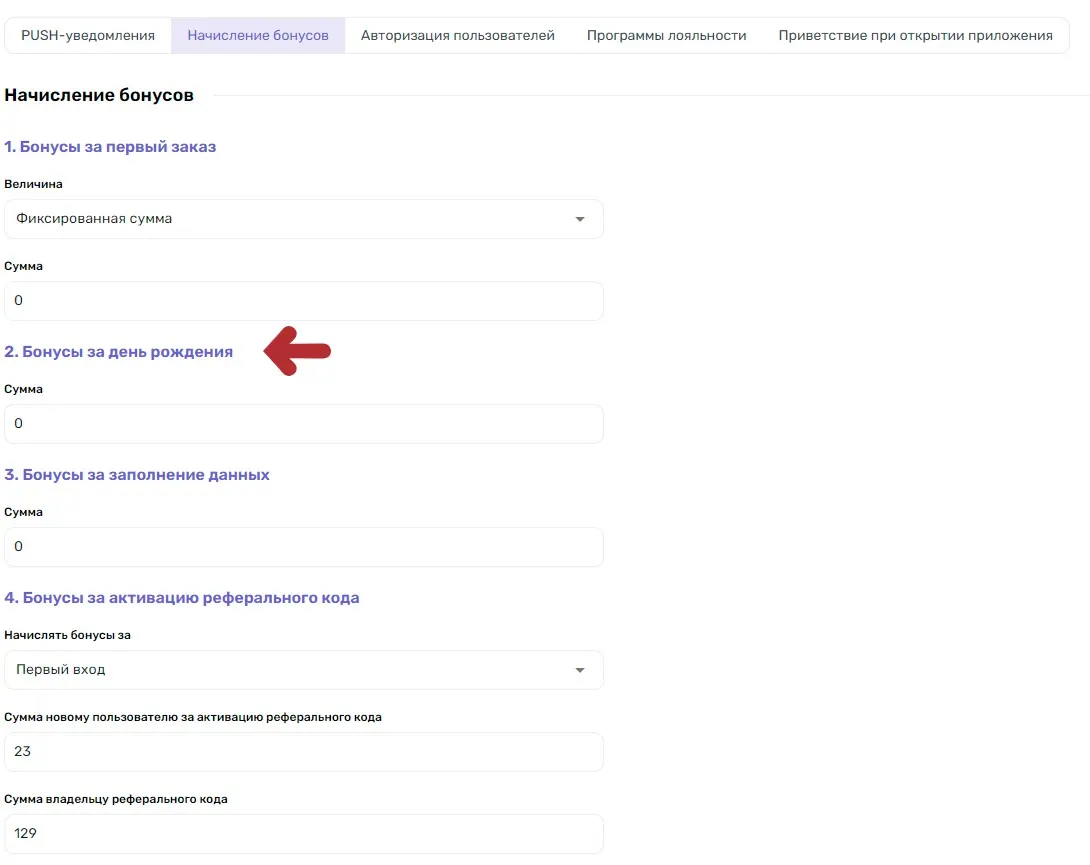
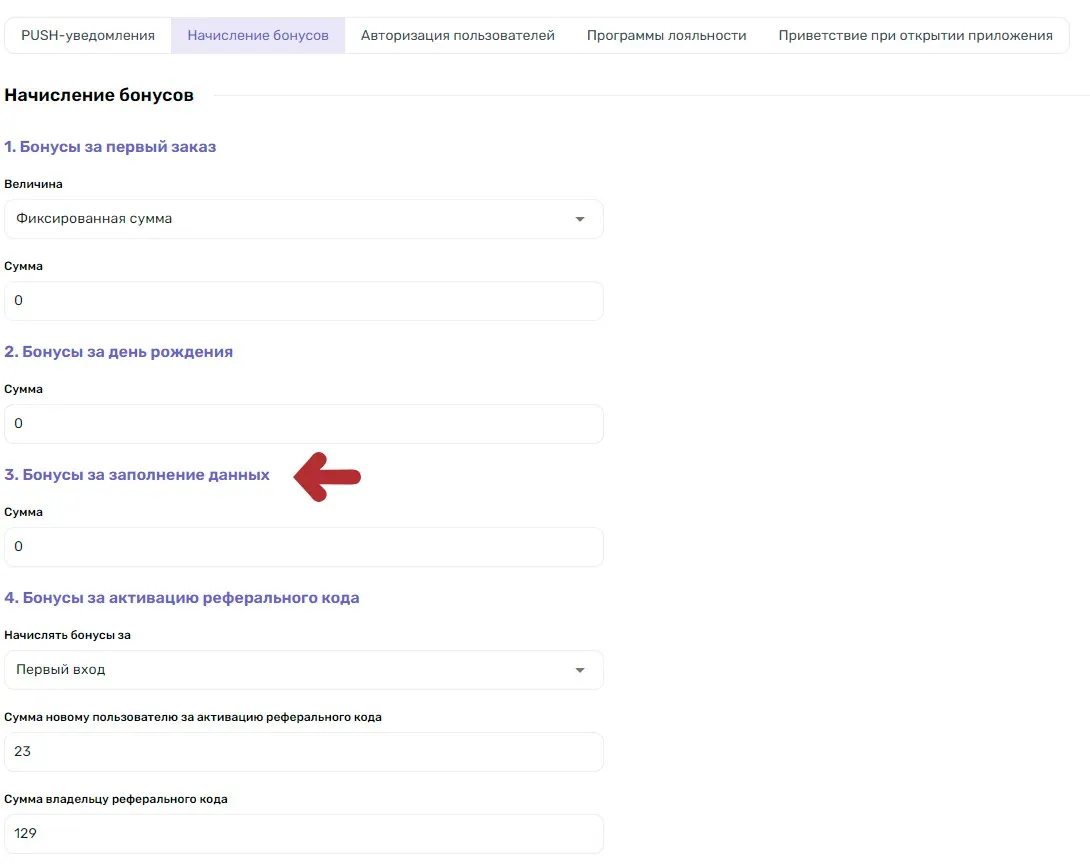
Бонусы за заполнение данных
Чтобы настроить бонусы за заполнение данных, перейдите в раздел «Настройки приложения» на панели администратора. Выберите вкладку «Работа с пользователями», в ней выберите вкладку «Настройка бонусов». Выберите блок «Бонусы за заполнение данных». Введите в строке «Сумма» количество бонусов, которые вы подарите гостю за заполнение всех необходимых данных при регистрации.
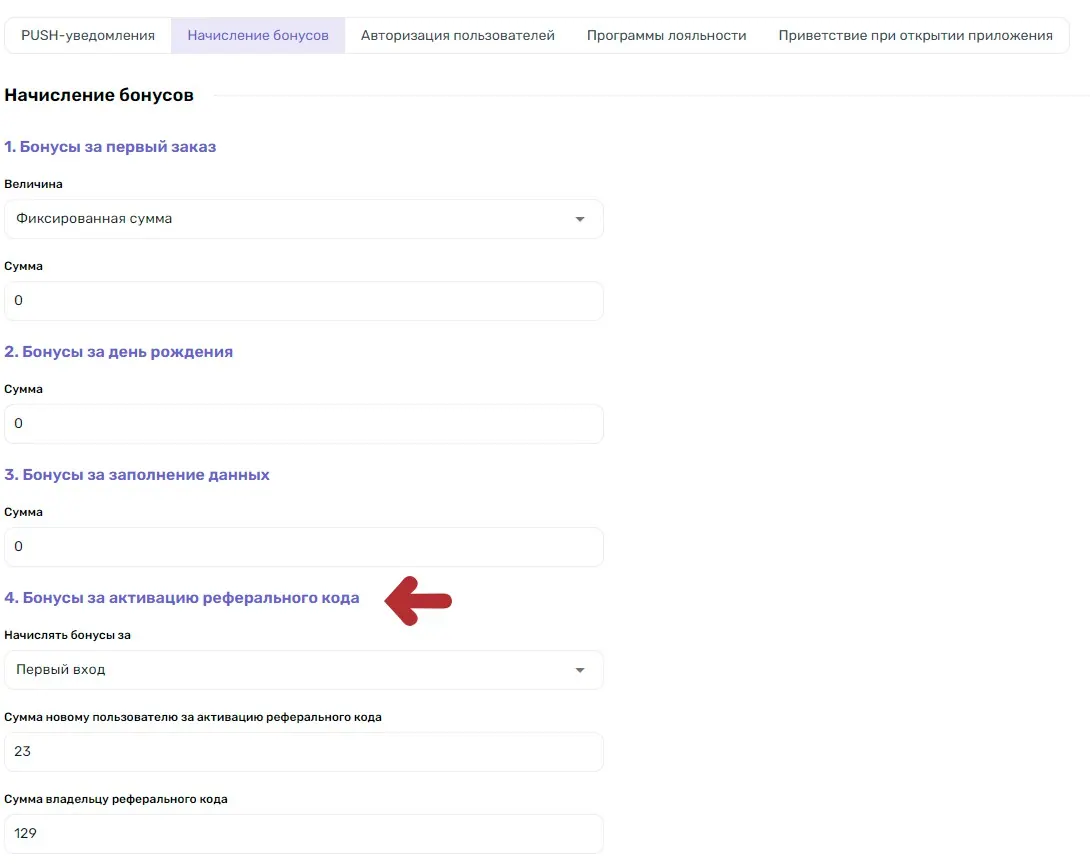
Бонусы за активацию реферального кода
Чтобы настроить бонусы за активацию реферального кода, перейдите в раздел «Настройки приложения» на панели администратора. Выберите вкладку «Работа с пользователями», в ней выберите вкладку «Настройка бонусов». Выберите блок «Бонусы за активацию реферального кода». В строке «Начислять бонусы за» выберите условие, за выполнение которого гость получит бонусы, используя реферальный код. В выпадающем списке доступны два варианта условий: за первый вход, за первый заказ. В строке «Сумма новому пользователю за активацию реферального кода» введите сумму, которую получит новый пользователь, в строке «Сумма владельцу реферального кода» введите сумму, которую получит владелец кода.
Как выбрать данные, необходимые для регистрации пользователей?
Чтобы выбрать данные, которые вы хотите получать от пользователей при регистрации в системе, перейдите в раздел «Настройки приложения» на панели администратора, выберите вкладку «Работа с пользователями», в ней выберите вкладку «Авторизация пользователей». Выберите раздел «Настройки регистрации», где можно отметить, какие данные вы хотите получать в обязательном порядке, какие по желанию гостя, а какие и вовсе скрыты.
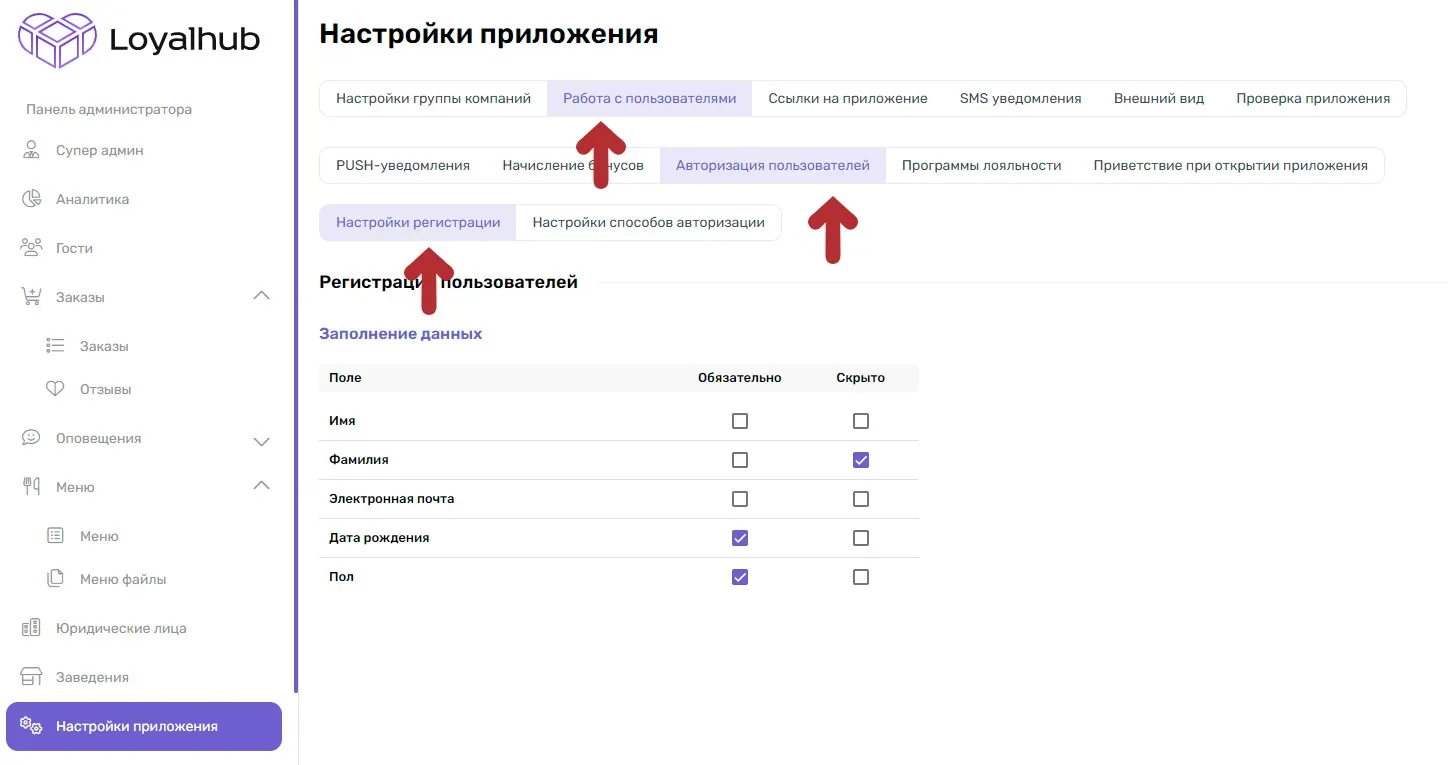
Проставьте напротив полей с наименованиями данных галочки в столбце «Обязательно», если данные вам необходимы. В этом случае регистрация не завершится, пока пользователь не введёт эти данные. Если в поле «Обязательно» не проставлена галочка, значит гостю будет предложено заполнить соответствующие поля при регистрации по желанию.
Если вы хотите скрыть какое-то поле из регистрации, отметьте его галочкой в столбце «Скрыто», в этом случае пользователь не увидит предложения заполнить данное поле при регистрации.
Как настроить приветствие при открытии приложения?
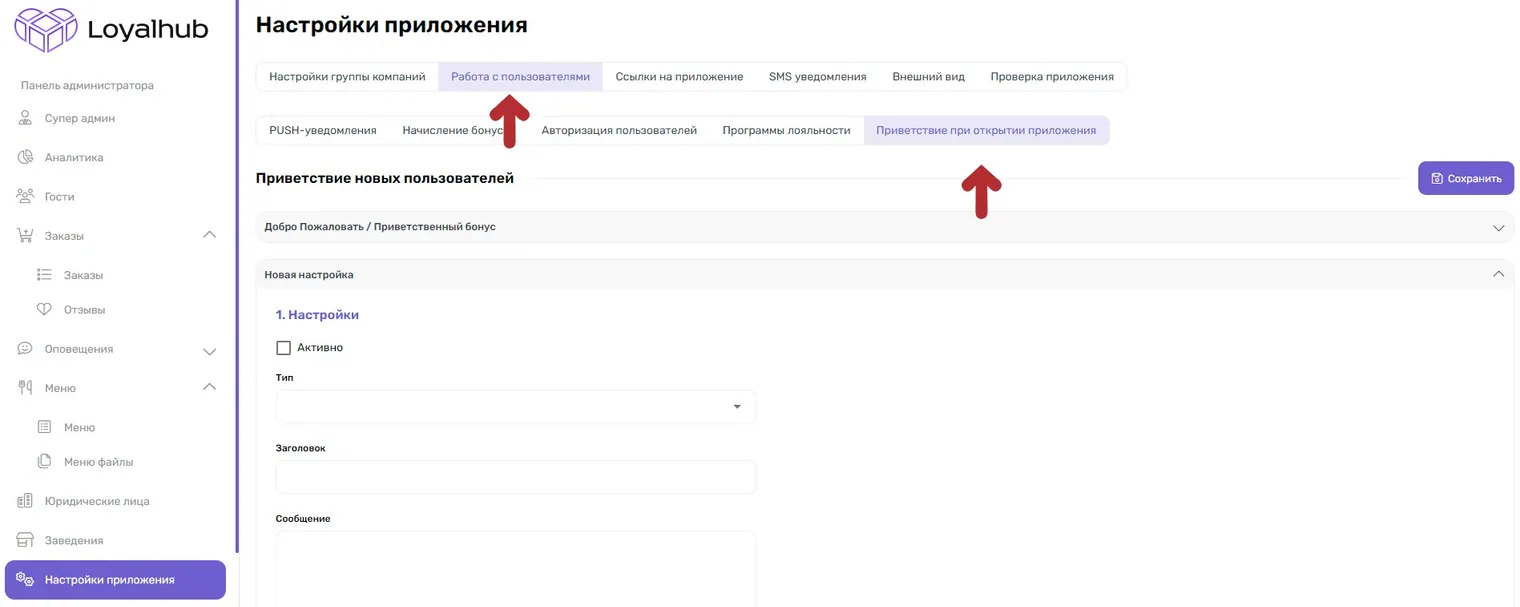
Чтобы настроить приветствие гостя при первом открытии приложения, перейдите в раздел «Настройки приложения» на панели администратора, выберите вкладку «Работа с пользователями», в ней выберите вкладку «Приветствие при открытии приложения». В разделе «Приветствие новых пользователей» заполните данные. В строке «Тип» вы можете выбрать тип приветствия, на данный момент всем доступен тип «приветственный бонус». В строке «Заголовок» введите заголовок приветственного сообщения, в строке «Сообщение» введите текст сообщения. В разделе «Изображение» загрузите изображение, которое будет отображаться в приветственном сообщении.
5. Оповещения
Как создать новость?
Чтобы создать новость, перейдите в раздел «Оповещения» на панели администратора. В нём выберите подраздел «Новости». Выберите вкладку «Новости». В ней доступен список всех опубликованных новостей с краткой информацией по ним: дата создания, дата отложенной отправки, дата публикации, заголовок.
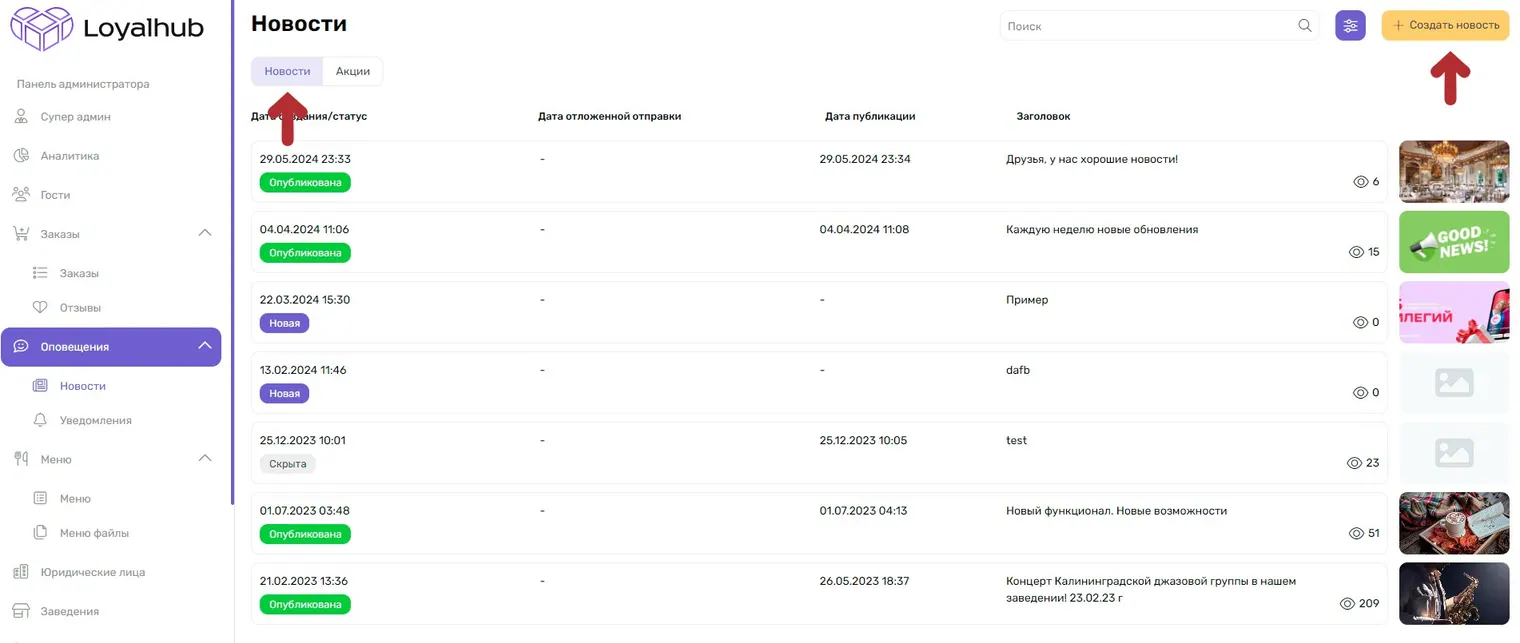
Нажмите на кнопку «+ Создать новость». Заполните данные новости: заголовок новости, краткое описание, которое будет также отображаться на карточке новости и в PUSH-уведомлении об этой новости, а также описание — сам текст, который будет отображаться на странице новости.
В блоке «Изображение» вам необходимо будет загрузить изображение для новости. Система не даст опубликовать новость без изображения. Вы также можете загрузить дополнительные изображения, которые будут доступны внутри новости в формате карусели.
В окне справа всем пользователям доступен прогноз PUSH-уведомлений по созданной новости.
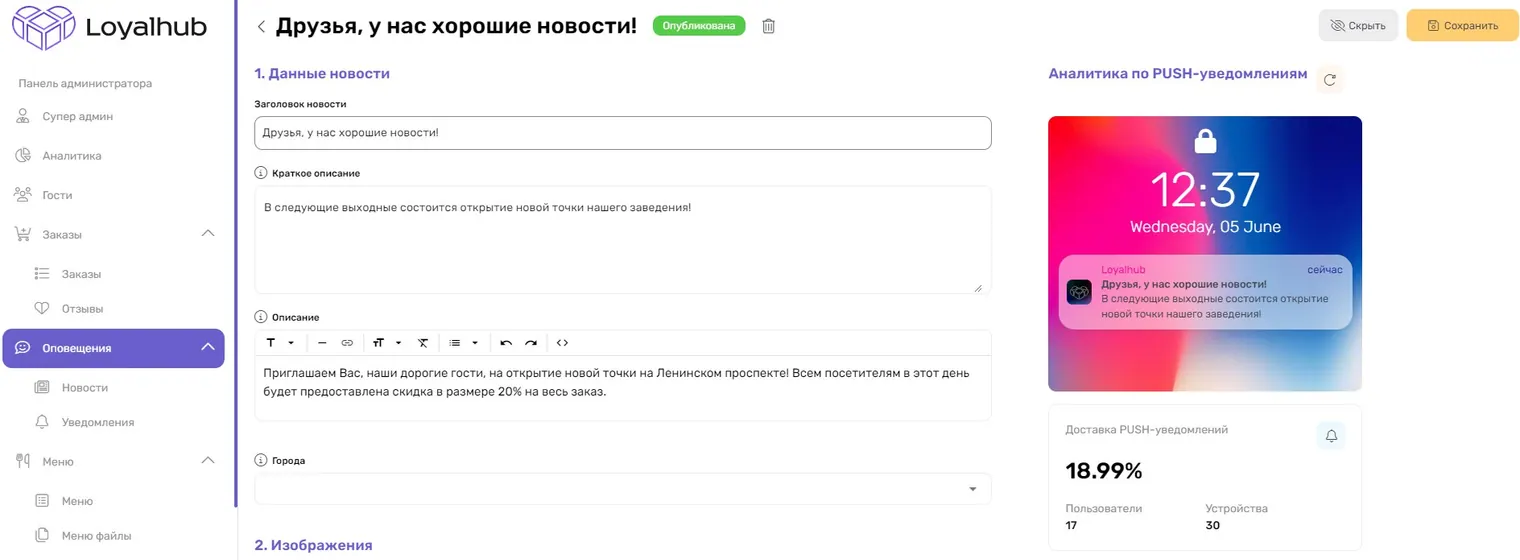
Вы можете опубликовать новость как сразу же, так и отложить её на необходимое вам время.
Опубликованная новость появится в разделе «Новости».
Как посмотреть статистику по новости?
Чтобы посмотреть статистику по определённой новости, перейдите в раздел «Оповещения» на панели администратора. В нём выберите подраздел «Новости». Выберите вкладку «Новости». В ней доступен список всех опубликованных новостей с краткой информацией по ним. Выберите интересующую вас новость и нажмите на неё. Вы перейдёте в саму новость, где будет доступен заголовок и текст новости, подкреплённые изображения, а также окно со статистикой по новости справа.
Как скрыть новость?
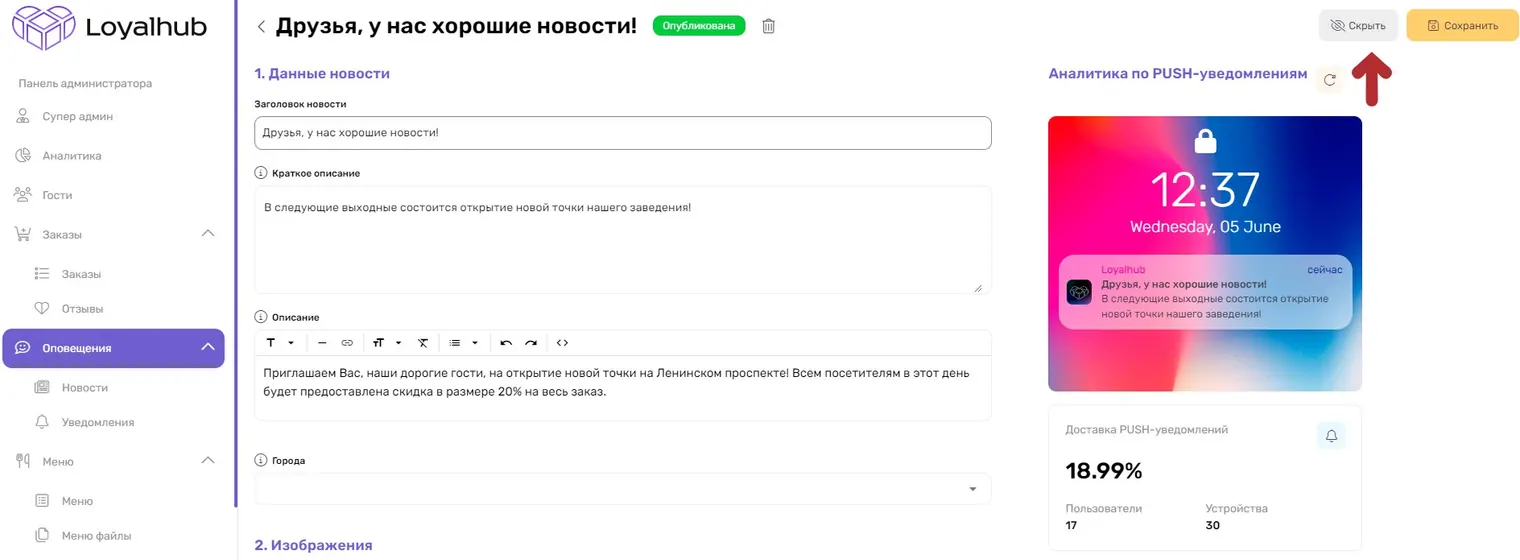
Чтобы скрыть новость, перейдите в раздел «Оповещения» на панели администратора. В нём выберите подраздел «Новости». Выберите вкладку «Новости». В ней доступен список всех опубликованных новостей с краткой информацией по ним. Выберите интересующую вас новость и нажмите на неё. Нажмите на кнопку «Скрыть» в верхней части экрана, и новость будет скрыта из списка новостей для пользователей. При этом она останется у вас в списке новостей, и по ней будет доступна вся информация, что и прежде.
Как создать акцию?
Чтобы создать акцию, перейдите в раздел «Оповещения» на панели администратора. В нём выберите подраздел «Новости». Выберите вкладку «Акции». В ней доступен список всех опубликованных акций с краткой информацией по ним: дата создания, дата отложенной отправки, дата публикации, заголовок.
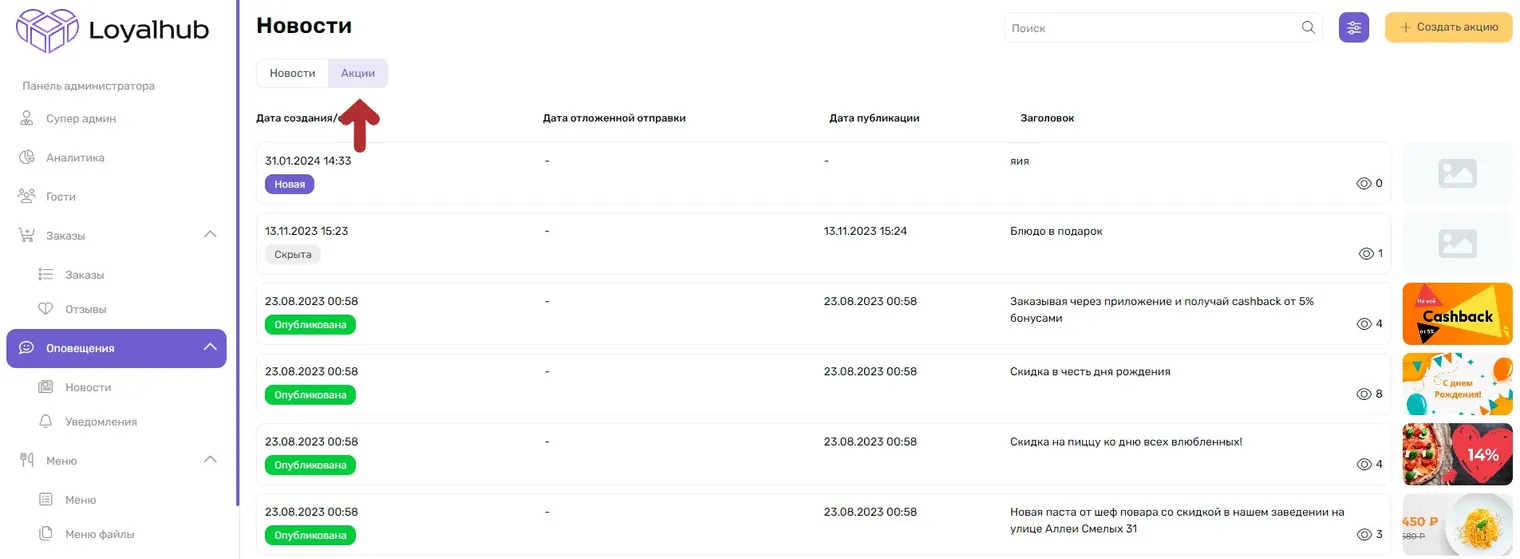
Нажмите на кнопку «+ Создать акцию». Заполните данные акции: заголовок акции, краткое описание, которое будет также отображаться на карточке акции и в PUSH-уведомлении об этой акции, а также описание — сам текст, который будет отображаться на странице акции.
В блоке «Изображение» вам необходимо будет загрузить изображение для акции. Система не даст опубликовать акцию без изображения. Вы также можете загрузить дополнительные изображения, которые будут доступны внутри акции в формате карусели.
В окне справа всем пользователям доступен прогноз PUSH-уведомлений по созданной акции.
Вы можете опубликовать акцию как сразу же, так и отложить её на необходимое вам время.
Опубликованная акция появится в разделе «Акции».
Как создать уведомление?
Чтобы создать уведомление, перейдите в раздел «Оповещения» на панели администратора. В нём выберите подраздел «Уведомления». Нажмите на кнопку «+ Создать». Заполните данные: заголовок и описание уведомления.
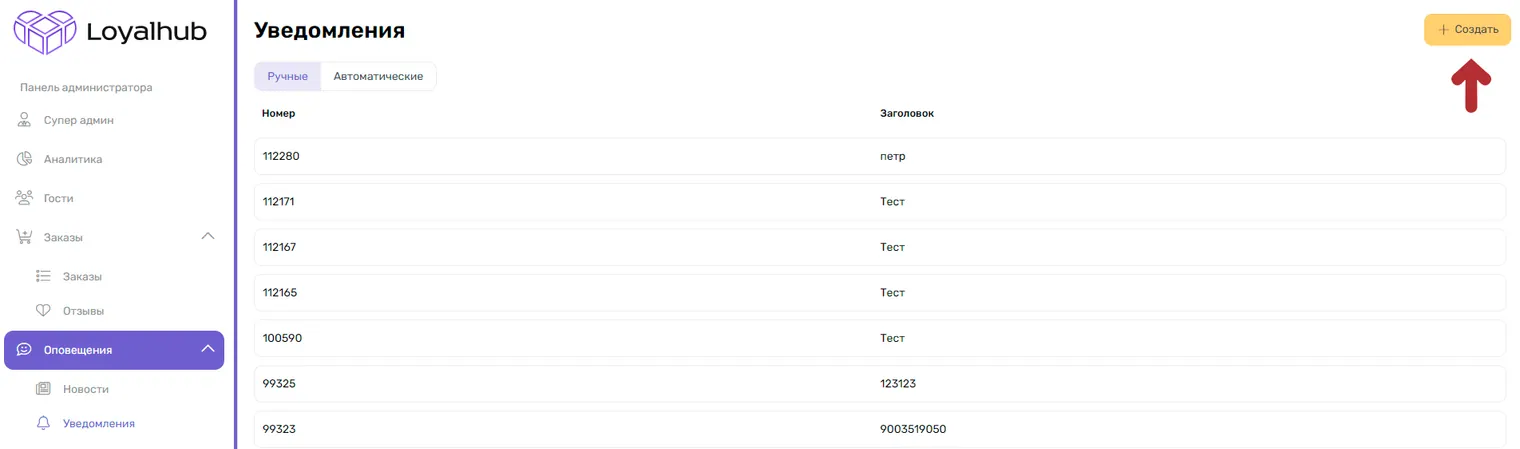
Обозначьте дату рассылки: направьте уведомления сейчас или запланируйте дату.
Кроме этого, вы можете таргетировать уведомления по полу (например, отправлять только мужчинам или только женщинам) или по номеру телефона.
6. Гости
Реферальная информация в карточке гостя
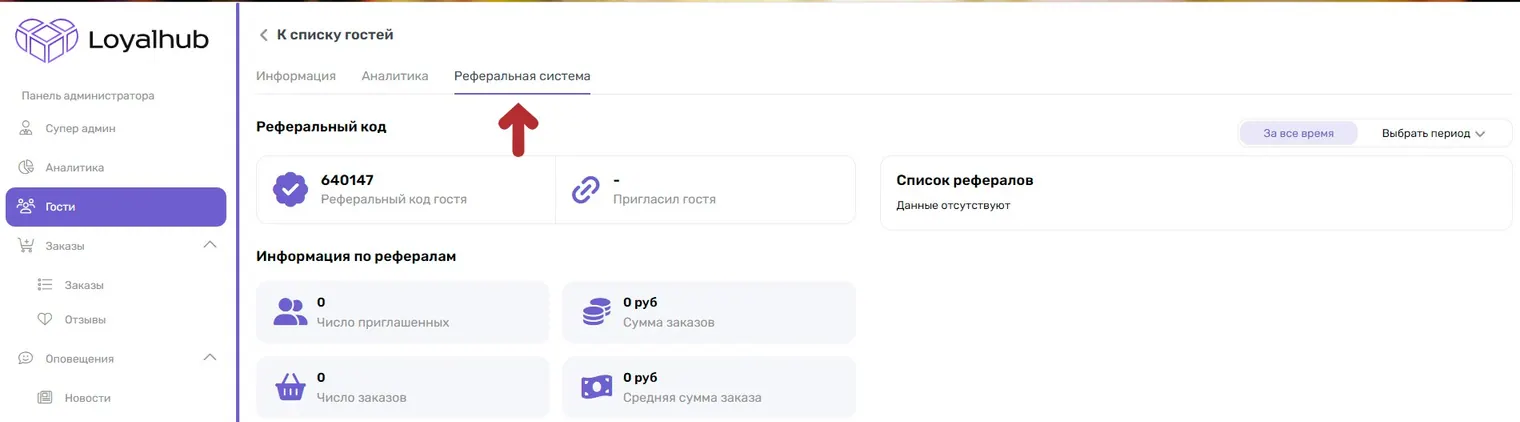
Узнавайте больше о гостях и их поведении. Исследуйте пользователей вашего приложения, чтобы найти самых лояльных гостей и выстроить новые стратегии взаимодействия с ними. Для этого вам доступна информация:
- о реферальном коде каждого гостя;
- о количестве приглашённых через реферальную ссылку гостей;
- о заказах, оформленных рефералами (сумма заказов, количество заказов и средний чек).
Чтобы найти эту информацию, перейдите в раздел «Гости» в панели администратора. Выберите необходимого гостя.
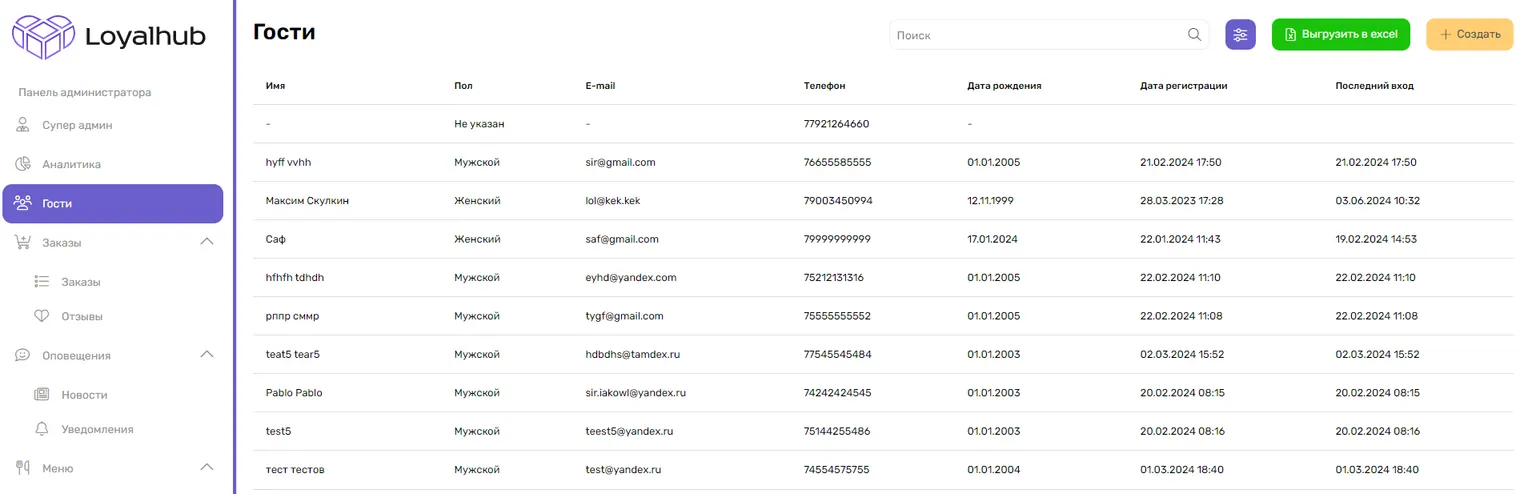
Вы перейдёте на карточку гостя. В ней перейдите во вкладку «Реферальная система».
Как выгрузить данные о гостях
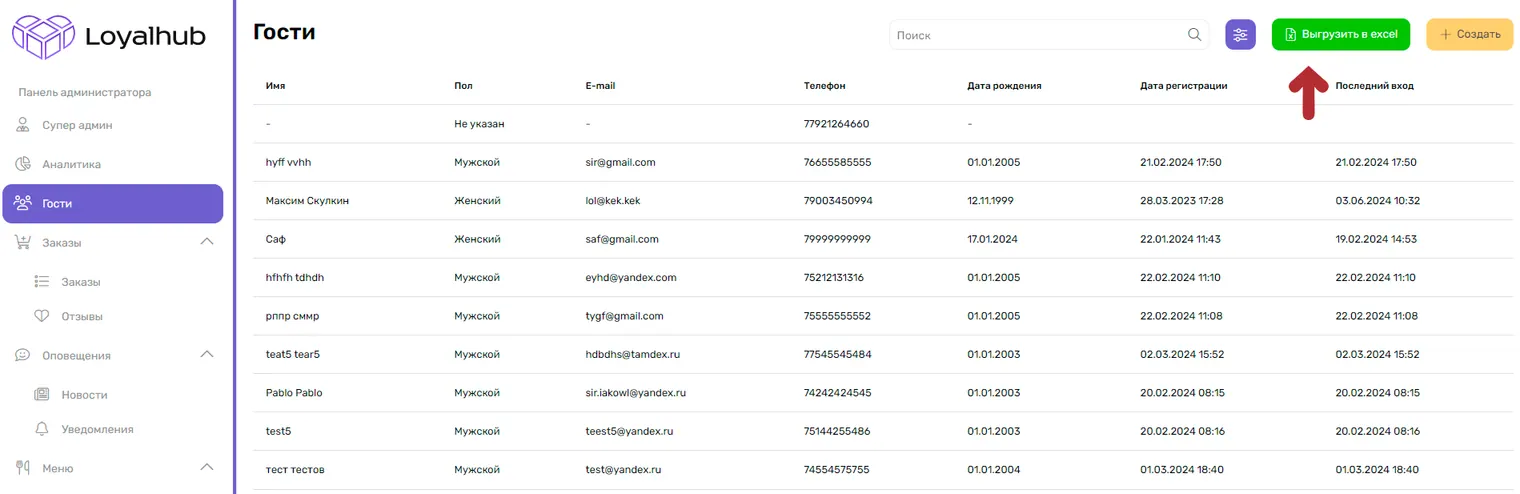
Вы можете выгрузить данные по гостям в формате таблиц Excel.
Для этого зайдите в раздел «Гости» в панели администратора. Нажмите на кнопку «Выгрузить в Excel» в правом верхнем углу экрана. Во всплывающем окне отметьте необходимые для выгрузки поля и выберите период расчёта. Нажмите на кнопку «Выгрузить».